Эта страница — расширенная версия окна «Условные обозначения» на главной карте. Здесь описаны все значки и заливки, а также каждая кнопка верхней панели и основные элементы интерфейса.
Условные обозначения
Заливка области и района
Цвет подсветки показывает тип опасности по данным публичной ленты. Чем точнее указан район в сообщении, тем локальнее заливка.
- Жёлтая — опасность БПЛА по всей области (региону).
- Бледная жёлтая — «внимание по БПЛА» (пониженная значимость).
- Оранжевая — опасность БПЛА по конкретному району или городу.
- Тёмно-оранжевая — опасность УАБ (ударный беспилотник) по конкретному району или городу.
- Красная — ракета или авиационная опасность.
При включённой тепловой карте цветовая подсветка угроз скрывается — вместо неё показывается интенсивность сообщений за сутки по регионам.
Значки на карте
 Внимание — жёлтый «!» при «внимании по БПЛА».
 Опасность — красный «!» у города при «опасности по БПЛА» (без фиксации); по району — только заливка.
 БПЛА — беспилотник при фиксации / сбитии / группе в сообщении.
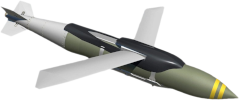 УАБ — управляемая авиабомба.
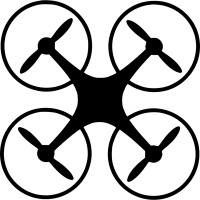 FPV-дрон — дрон типа FPV.
 Ракета / авиация — ракетная или авиационная угроза.
 ПКР «Нептун» — противокорабельная ракета.
 БЭК — безэкипажный катер.
 Сбитие / работа ПВО — сообщение о перехвате или работе противовоздушной обороны.
 Аэропорт закрыт — закрытие или ограничение работы аэропорта.
 Закрытие крымского моста.
Значки со временем могут постепенно бледнеть — так показывается «возраст» события. Несколько значков в одной точке можно развести кнопкой кластеризации (см. ниже).
Счётчик угроз
В правой части панели инструментов отображаются компактные счётчики с иконками внимания (жёлтый !), тревоги (красный !), фиксации БПЛА, а также УАБ и ракет/авиации — это суммарное число подсвеченных регионов, районов и городов по каждому типу угрозы на текущей карте.
Что показывает карта (и чего нет)
Карта не показывает online, где именно летят БПЛА. Это не трекер с координатами и траекторией полёта. Подсветка и значки — схематичная картинка по тексту публичных оповещений: примерно район или регион с тревогой, без точного места.
Источники ленты независимы от этого сайта: Радар ВРВ, Lpr 1 (ЛПР), «Локатор России» и «Говорит Росавиация» (закрытие аэропортов). Подробнее — на странице О проекте. Карта читает их публичные сообщения; каналы карту не ведут и данные с неё не берут.
Кнопки панели инструментов
Кнопки расположены в верхней панели над картой, слева направо.
- О проекте
- Краткий дисклеймер
- Условные обозначения
- Компактная легенда карты во всплывающем окне. Полная версия — на этой странице.
- Параметры
-
Всплывающее окно настроек карты:
- Слои — фоновая карта: CARTO (Positron / Dark Matter / Voyager), локальный OSM Carto, локальный Protomaps с русскими подписями, или Esri Light Gray. Выбор сохраняется в браузере. Локальные OSM Carto и Protomaps работают после заливки тайлов на сервер (см. static/tiles/README.md). Админ может включить локальный кэш CARTO Voyager (зум до 12) вместо CDN.
- Источники — если доступно несколько лент оповещений, можно переключить, чьи данные показывать на карте.
- Кластеризация — объединять близкие значки угроз в кластер с числом или показывать все значки по отдельности. Настройка запоминается в браузере.
- Автообновление — как карта получает свежие данные: опрос API, WebSocket (для подписчиков Boosty), SSE или перезагрузка страницы. Если индикатор часто показывает OFF или крутится без обновлений — попробуйте другой режим.
- Сброс вида
- Вернуть карту к стартовому масштабу и положению (центр России).
- Поиск
- Открывает панель поиска региона, района и населённого пункта. Подробнее — в разделе «Поиск и избранные места».
- На весь экран
- Развернуть карту на весь экран браузера. Выход из полноэкранного режима — кнопка Esc или всплывающая кнопка с крестиком в верхней часи экрана.
- Свернуть ленту
- Скрыть или показать ленту последних сообщений. В мобильной версии высота ленты запоминается — её можно менять, потянув за верхний край.
- Снимок карты
- Скопировать текущий вид карты в буфер обмена как изображение — удобно для отправки в мессенджер.
- Тепловая карта
- Включает слой активности за последние сутки: чем больше сообщений пришло по региону, тем насыщеннее подсветка. При включении обычные цвета угроз скрываются. Настройка сохраняется в браузере.
- Слежение за тревогами
- Автоматический перелёт карты к новым сообщениям в ленте Настройка запоминается в браузере. Подробнее — в разделе «Лента сообщений».
- История за сутки
- Просмотр срезов карты за последние 24 часа с шагом 15 минут. Подробнее — в разделе «История за сутки».
- Режим Ванги (в разработке, пока что очень неточный
- Показывает предположительные направления угроз по открытым данным (не официальный прогноз). При включении на карте появляются специальные значки; список регионов и городов — во всплывающем окне. Повторное нажатие выключает режим.
- Симулятор
- Ссылка на мини-игру «Симулятор стрельбы по БПЛА».
- Научпоп ликбез
- Страница «Научпоп ликбез» — подборка научно-популярных видео на YouTube.
- Полигоны
- Открывает страницу редактора полигонов городов. Нужен вход в аккаунт на карте. Можно поправить контур города или нарисовать новый. Границы районов правят только администраторы. Изменения не попадают на карту сразу: заявка уходит администратору на модерацию и появляется на карте только после утверждения. В списке «Мои заявки» видно статус (на модерации / утверждена / отклонена); обработанные заявки можно очистить кнопкой «Удалить обработанные заявки». Кнопка в меню может быть скрыта, если администратор временно отключил эту функцию.
- Админу на чай
- Ссылка на Boosty — добровольная поддержка сервера и доступ к WebSocket-обновлениям.
- Статистика
- Страница графиков активности по регионам и типам угроз.
- Сообщить об ошибке
- Открывает письмо на адрес разработчика с описанием проблемы.
- Аккаунт
-
Панель статуса подписки LIVE и (по желанию) входа на сайте.
Карта доступна без регистрации; вход не обязателен.
- подписка / транспорт — есть ли LIVE-доступ (до какой даты) и как карта получает данные (
WS,pollи т.п.); - Активировать код — ввести код из email или бота @RadarMapBot после поддержки на Boosty (аккаунт не нужен); также есть страница /subscribe;
- Регистрация / вход — логин или email + пароль; при совпадении email с Boosty LIVE подхватится автоматически. «Выйти» не сбрасывает уже активированную LIVE-сессию в браузере;
- Telegram — необязательный
@usernameдля доставки кодов; надёжнее один раз написать боту/startили свой email подписки.
- подписка / транспорт — есть ли LIVE-доступ (до какой даты) и как карта получает данные (
Работа с картой
- Масштаб — колёсико мыши, жест «щипок» на сенсорном экране или кнопки «+»/«−».
- Перемещение — перетаскивание мышью или пальцем.
- Клик по региону, району или значку — всплывающая подсказка и прокрутка ленты к исходному сообщению канала.
- Клик по кластеру — приближение к группе значков.
- URL с координатами — при перемещении карты адрес обновляется (параметры
z,lon,lat,bm), ссылку можно отправить другому человеку.
Во время загрузки свежих данных поверх карты может появиться затемнение «Идёт обновление карты» — подождите несколько секунд.
Лента сообщений
В нижней части карты (для ПК справа) — лента последних сообщений из канала оповещений. Каждая строка содержит время, текст и при необходимости метку источника.
- Клик по сообщению в ленте подсвечивает соответствующие области на карте и плавно переводит вид к региону, району или городу из текста (по первому упоминанию).
- Клик по карте прокручивает ленту к связанному сообщению.
- Высоту ленты можно изменить, потянув за серую полоску над ней.
- Кнопка «Свернуть ленту» полностью скрывает панель, освобождая место для карты.
Слежение за тревогами
Кнопка с двумя маркерами и дугой между ними (рядом с тепловой картой) включает режим слежения: карта сама перелетает к новым сообщениям, пока вкладка открыта. Это удобно, если вы следите за обстановкой в целом и не хотите вручную искать место на карте.
- перелёт только к сообщениям, пришедшим после открытия страницы или включения режима;
- после перелёта через 10 секунд карта возвращается к прежнему положению и масштабу;
- серия новых сообщений подряд — каждый раз перелёт к последнему, возврат откладывается;
- для города или района масштаб ближе, для целого региона — дальше.
Ручной клик по строке ленты по-прежнему работает независимо от режима слежения.
Поиск и избранные места
Кнопка с лупой открывает три поля: Регион, Район и Населённый пункт. Начните вводить название — появятся подсказки. Нажмите Enter в поле, чтобы перейти к найденному месту на карте.
Рядом с каждым полем — кнопка-закладка (флажок). Нажатие запоминает место для персональных оповещений: при появлении угрозы в выбранном регионе, районе или городе на экране всплывает цветное окно с предупреждением.
- жёлтое окно — угроза по сохранённому региону;
- оранжевое — по сохранённому району;
- красное — по сохранённому населённому пункту или при ракетной/авиационной опасности.
Повторное нажатие на закладку снимает отслеживание. Настройки хранятся только в вашем браузере.
Индикатор соединения
Метка live (зелёная) в углу ленты или в шапке означает, что карта успешно получает данные. Метка off — связь с сервером потеряна; карта продолжит попытки переподключения.
У подписчиков Boosty при WebSocket-режиме индикатор может отмечаться особым образом. Текущий статус подписки и транспорта (WS / poll) также видно в панели «Аккаунт» (кнопка с силуэтом пользователя).
История за сутки
Кнопка с часами открывает панель воспроизведения. Ползунок — 97 срезов карты за последние 24 часа с шагом 15 минут. Справа — метка времени или «online» для текущего состояния.
- Воспроизвести — автоматическая прокрутка истории (шаг 1 секунда).
- Стоп — немедленный возврат к актуальной карте (online).
- Перетаскивание ползунка — ручной просмотр любого момента за сутки.
Данные истории подгружаются при первом открытии панели.
Вопросы и контакты
Не пишите админам Telegram-, MAX- и ВК-каналов, чьи ленты использует карта. Они знают о сайте, но к нему не относятся: вопросы по карте им адресовать бесполезно.
Вопросы, ошибки и предложения — только письмом на почту из меню «Сообщить об ошибке» наверху главной страницы: freelinux26@gmail.com. Подробнее о проекте и FAQ — на странице О проекте.
Другие страницы сайта
- Главная карта — интерактивная карта оповещений.
- О проекте — что такое RadarMap и Радар ВРВ, дисклеймер, cookie.
- Подписка LIVE — активация кода и вход для WebSocket.
- Справка — эта страница.
- Статистика — графики активности по регионам.
- Научпоп ликбез — подборка видео на YouTube.
- Полигоны — правка контуров городов (нужен вход; изменения после модерации).
- Симулятор — мини-игра.